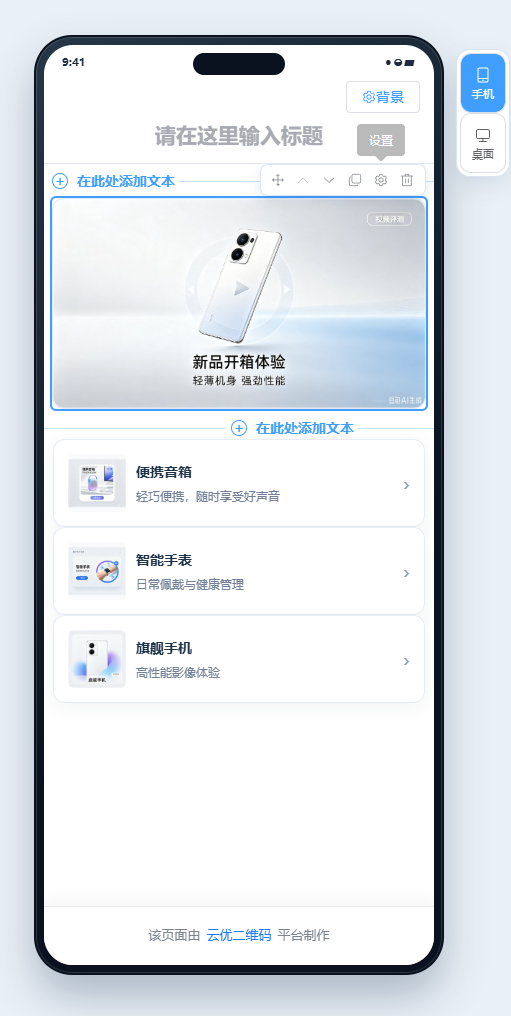
3分钟创建你的第一个二维码
从选择内容类型、编辑页面到保存发布,快速完成第一个二维码的创建,并学会下载和扫码测试。
本篇内容面向初次使用用户,请根据操作步骤尝试创建并管理第一个活码。
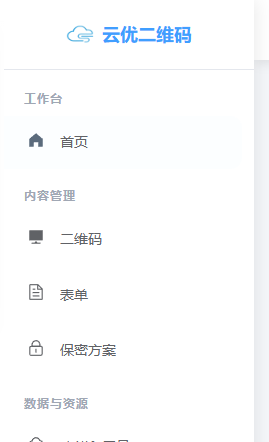
1. 登录系统后 ---在左侧菜单--- 进入 “二维码” 菜单列表页面
2. 进入二维码列表页面 在右上角 找到新增按钮 进入二维码 活码制作页面。进入编辑器页面 首次会有新手引导 引导完成后您对本页面应该也会有一定的了解,
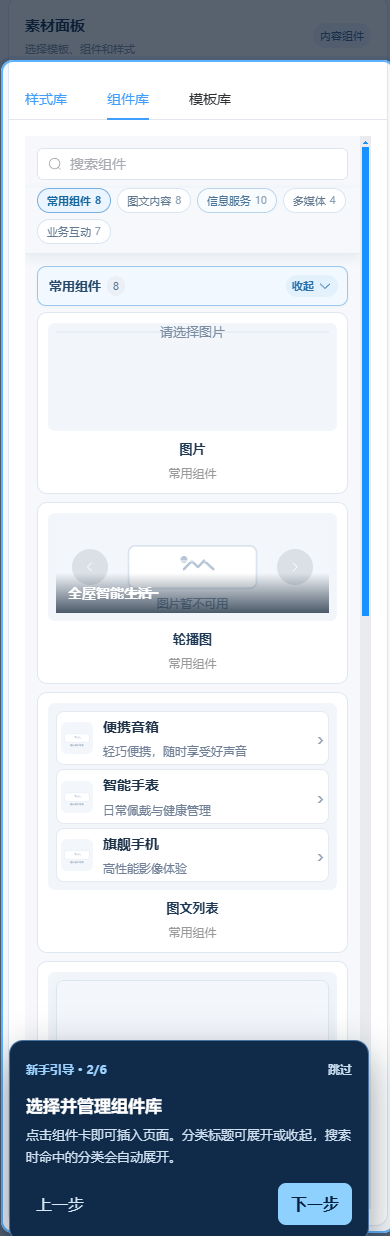
主要分 三区 :
左侧组件/模板 区
中间是预览编辑区
右侧是属性设置区

您可以在左侧选择模板 或者自己DIY您的页面
左侧点击 组件库 / 样式库 可以使用组件 (里面是有分组 可以展开收缩的)
点击您要使用的组件就会在中间区域添加该组件
在编辑区 点击选中组件可以编辑 设置 组件 内容 文本颜色 等 拖拽可以支持排序(上下位置调整) 也可以点击快速复制一个组件 删除该组件 主要的还是在组件的设置按钮看图