如何批量生成二维码
如何批量生成二维码,快速生成多个二维码,每个码的内容都不一样
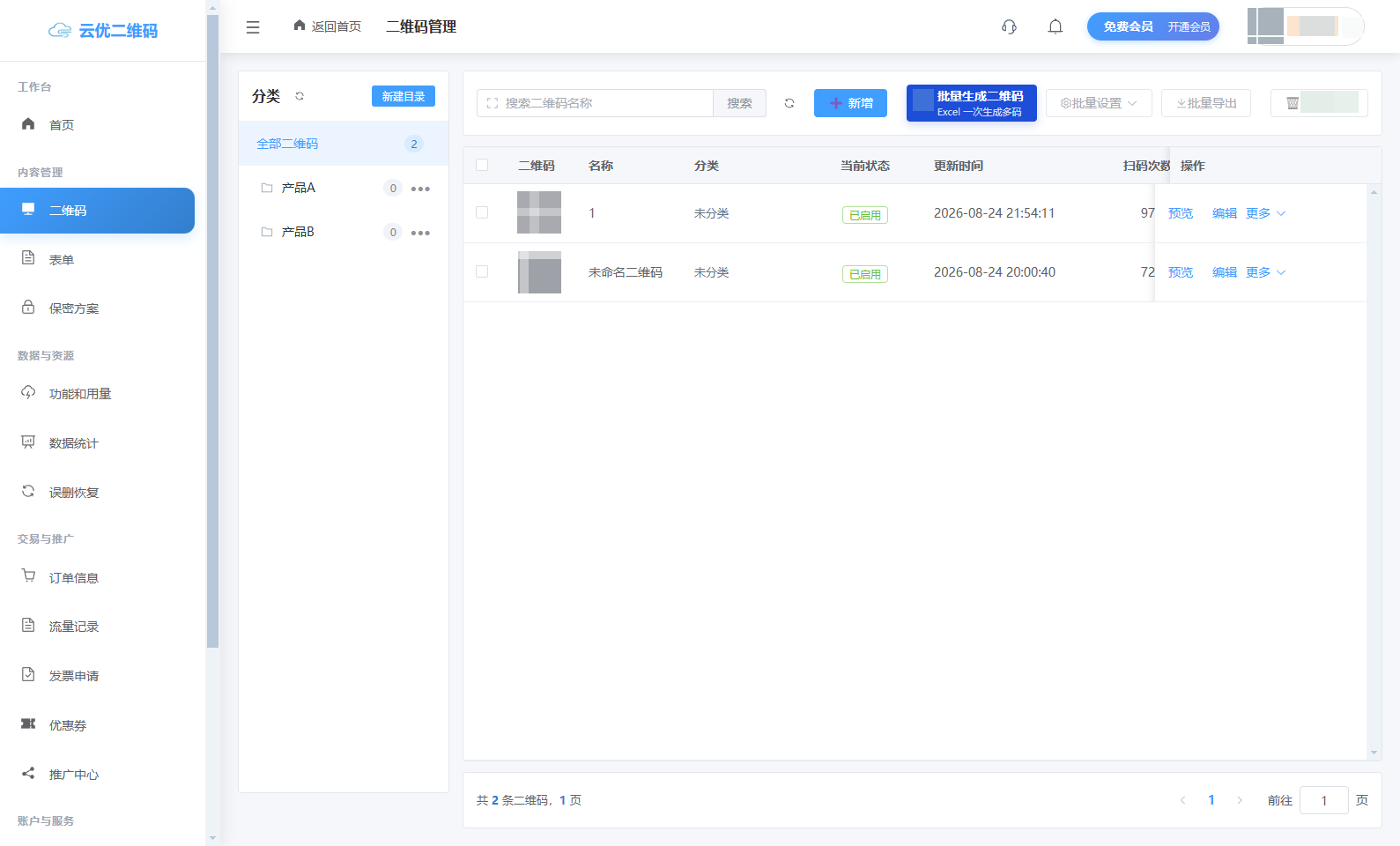
在二维码页面 右上角 看到批量生成二维码按钮 点击进入批量生成二维码页面:
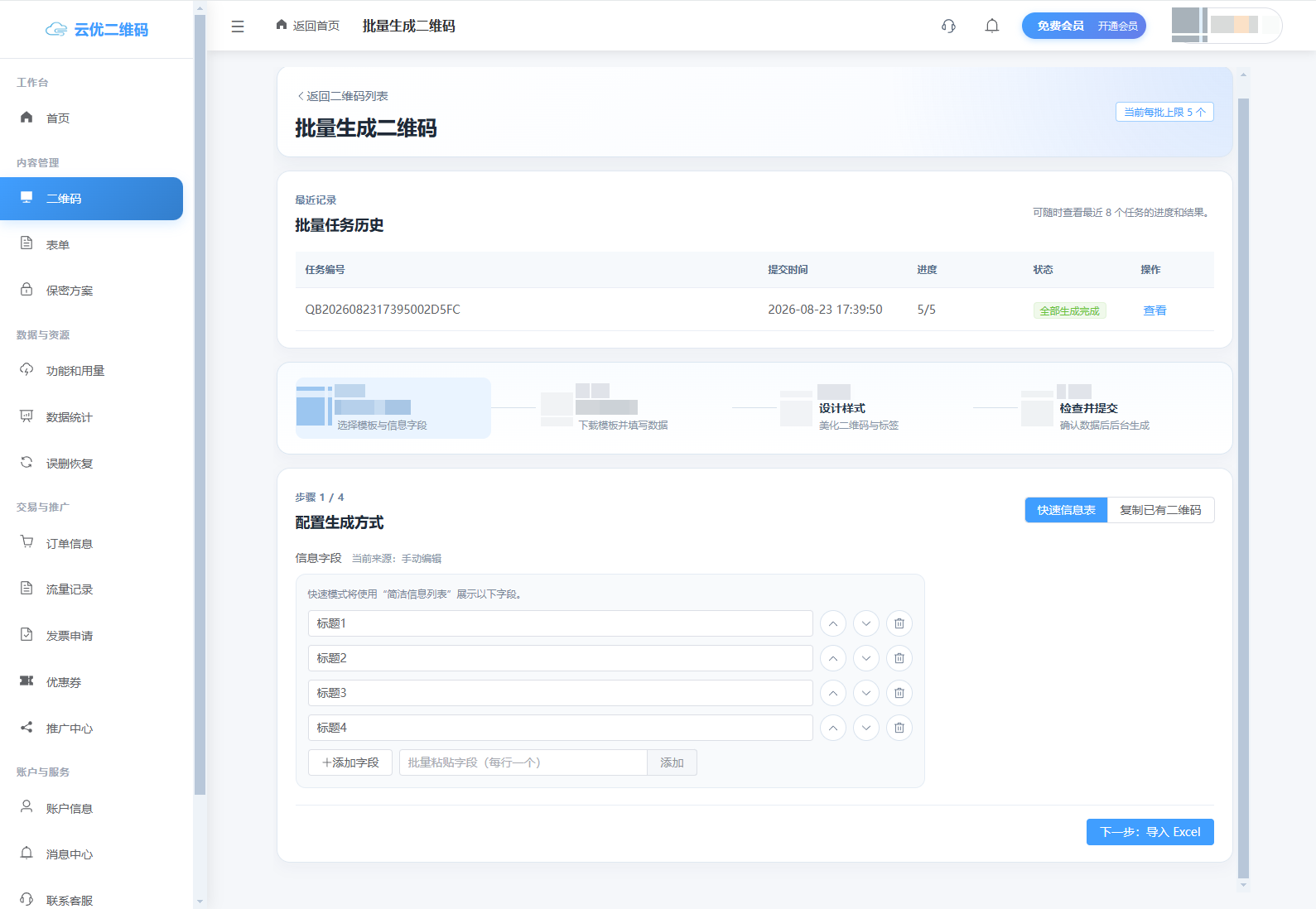
进入页面设置好你每个二维码的字段信息然后 点击下一步导入文件:
也可以自己编辑好二维码模板,必须要在:动态调整信息的位置,加上支持批量生成二维码的组件(组件右上角有提示):
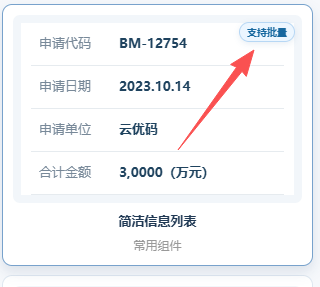
比如:您可以先在
1.头部 输入您公司/门店的信息
2.然后尾部输入您的联系方式/版权信息
3.中间区域加入一个支持批量生成的组件
4.然后保存为:模板二维码 。
在批量生成的时候选中您的模板二维码就好了!
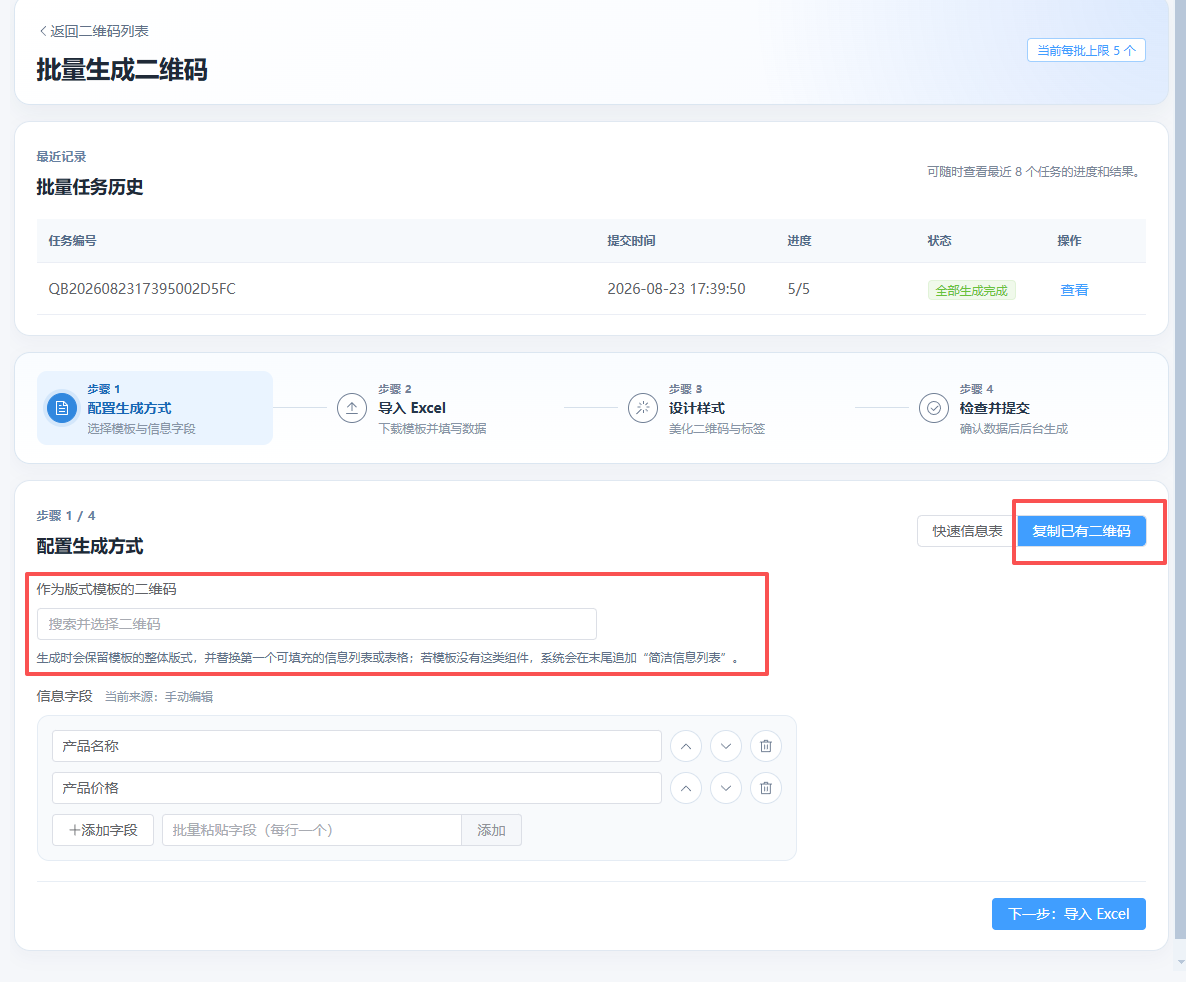
您不用模板也可以,默认直接生成,就只会帮您加入一个上面图片上的组件(简洁信息列表)
然后内容是您文件/设置的字段名称和值,没一个字段名称和值都是您在文件中可以修改的,也可以在导入后在页面上手动修改!
您不知道模板的话直接可以下载模板文件填入数据 也可以自己导入自己有的文件,格式就是:第一列 二维码名称 页面标题 字段1 字段2 ..... 以此类推
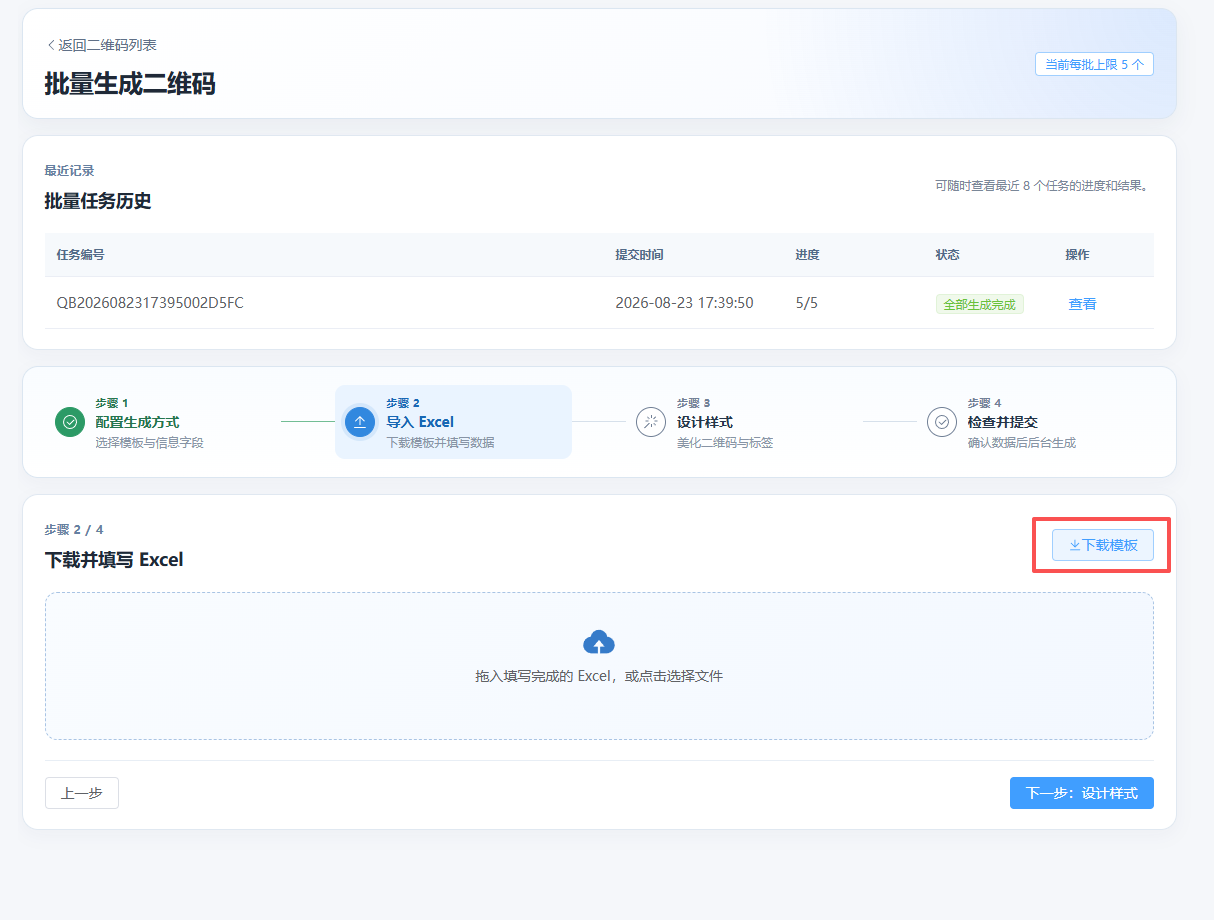

二维码名称必填 其他的可以留空,
然后就点击中间的选择文件,您可以去编辑好二维码样式和标签设计,这样生成的二维码/标签都会按照您的样式生成
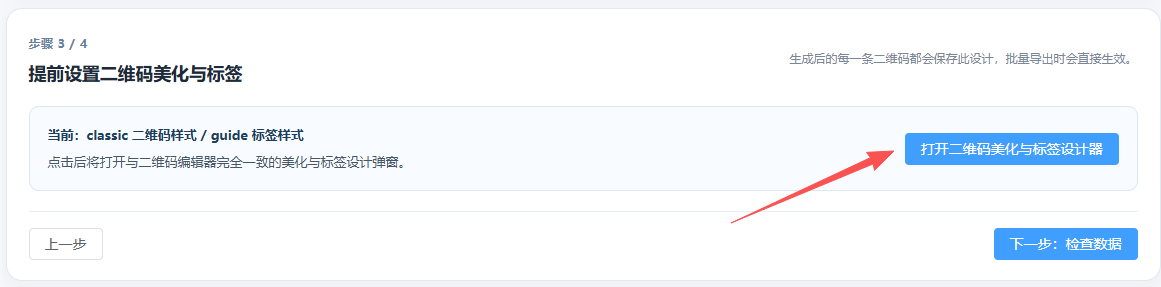
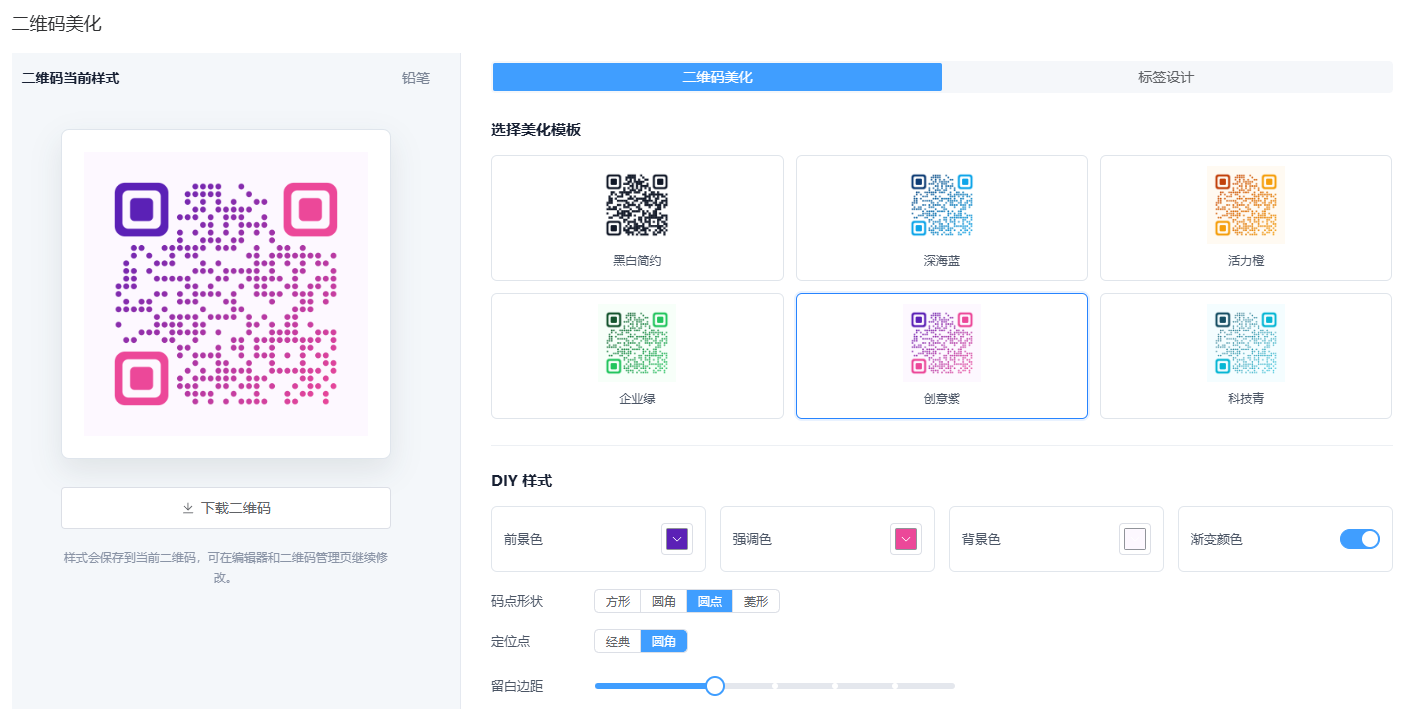
这样设计的标签图片自动加上您字段里面的内容,在要修改的地方 点击输入框 然后点击上方的插入内容 就会插入占位符到时候会自动替换成您的字段内容,然后点击应用就OK了!在回到下一步检查数据
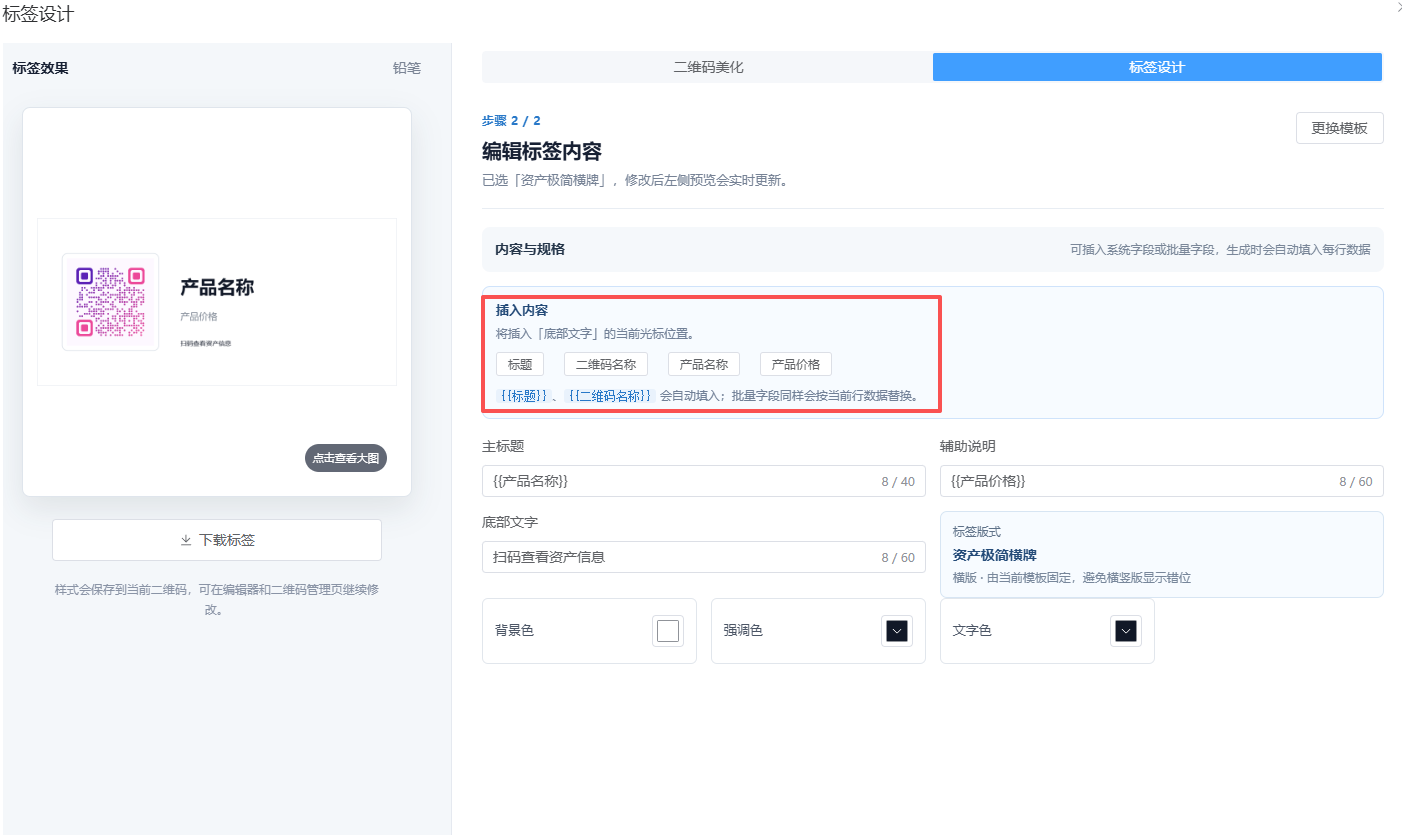
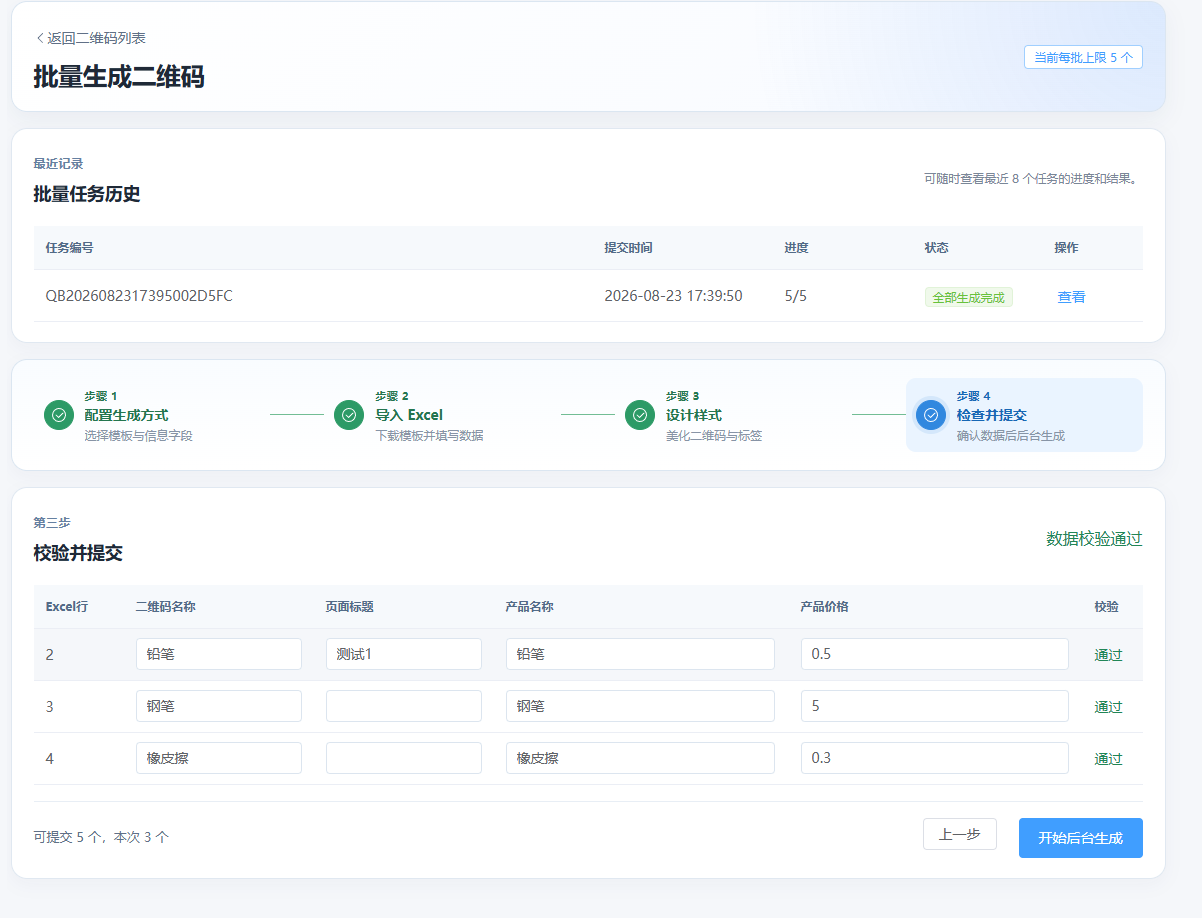
您检查完数据没问题就可以点击后台生成了,页面关闭了也不会影响您的生成进度!
前提是:您要核对完数据 点击开始后台生成!(您也可以在当前页面上修改错误的数据)
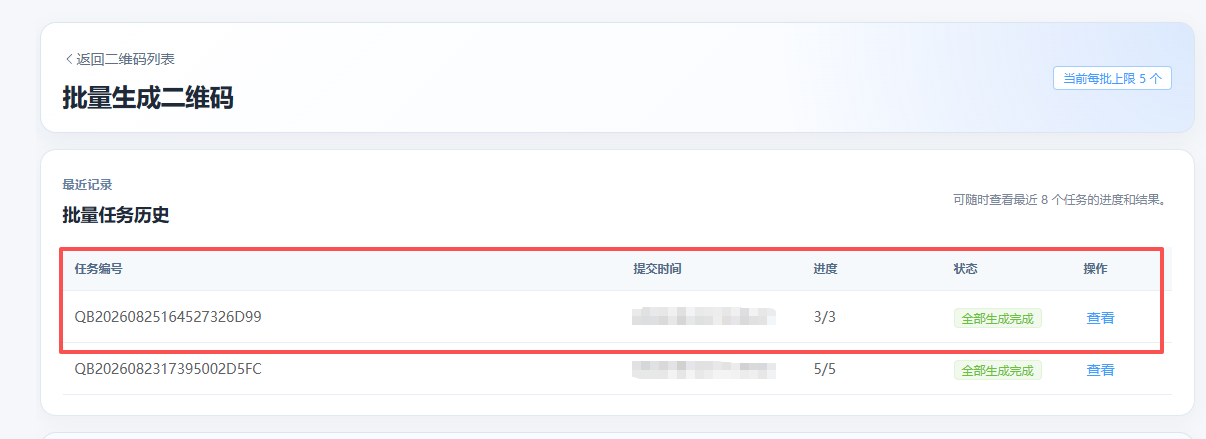
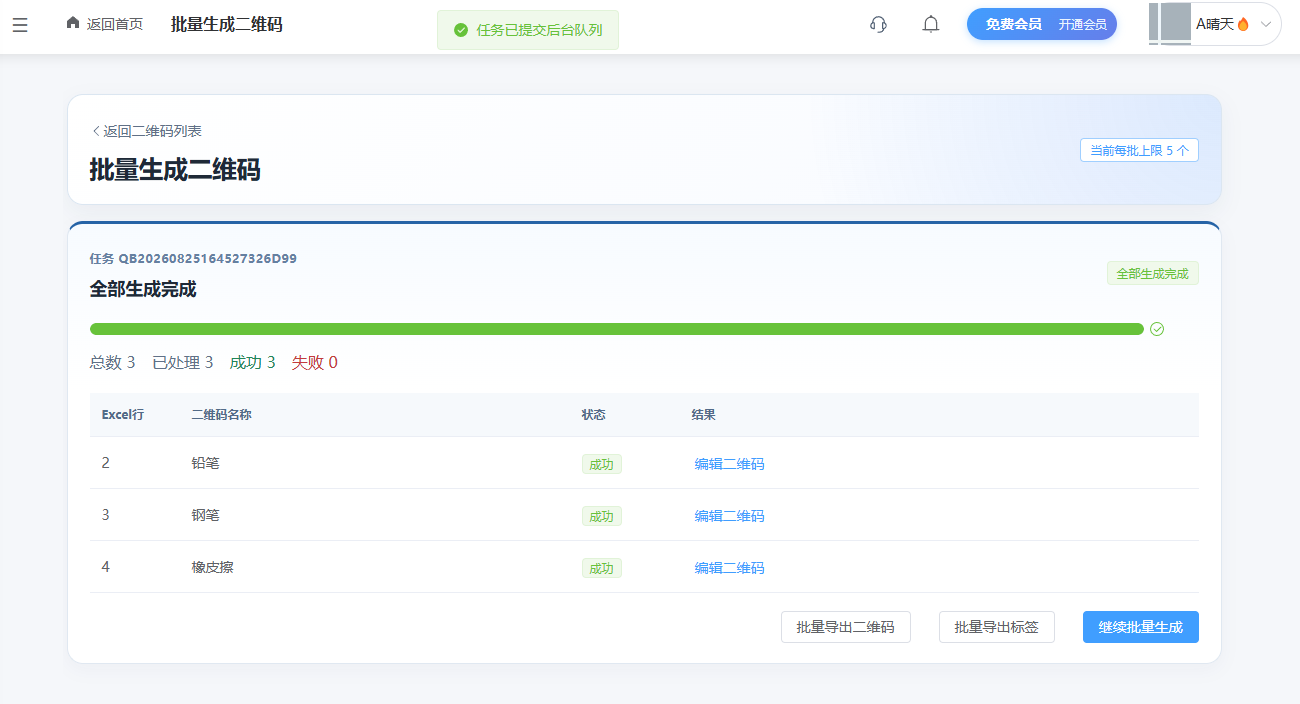
以下是生成后的结果 :您可以批量导出二维码/标签文件
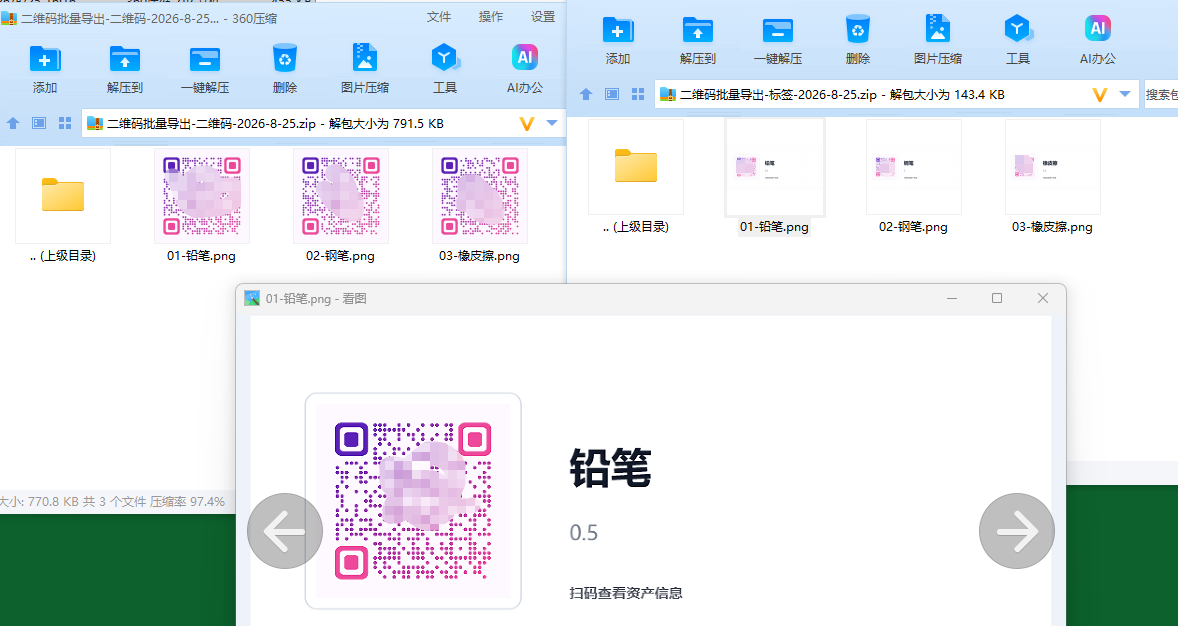
您也可以在历史记录中找到生成的结果,如果您生成的二维码比较多,可以关闭页面等待一会回来直接查看结果导出。